

Modules
Niet elk bureau gebruikt alles. Twee schermen bepalen wat deze werkomgeving zelf doet en met wie hij praat, en wat je uitzet verdwijnt uit het menu, van het klantdossier en uit Instellingen, zonder dat er ook maar één regel gegevens verdwijnt.
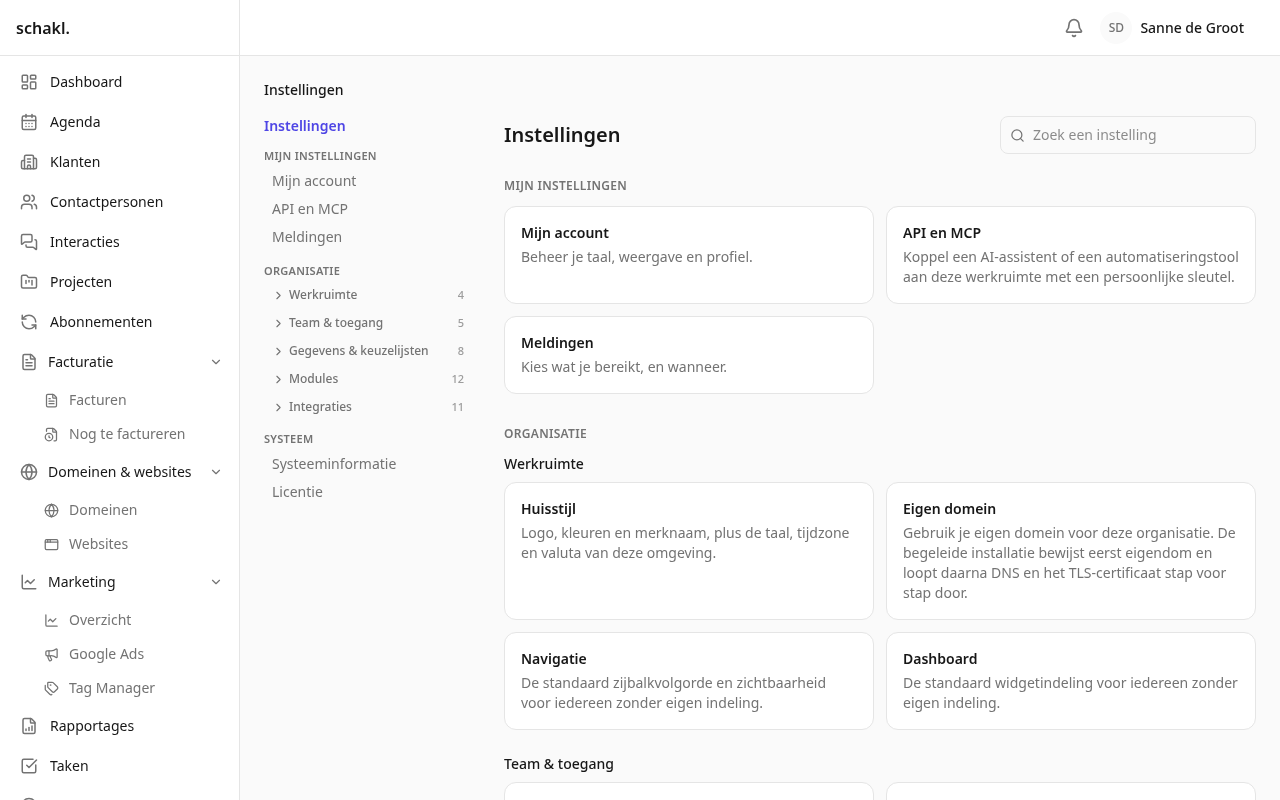
Twee schermen, en het verschil ertussen
Section titled “Twee schermen, en het verschil ertussen”- Instellingen → Modules (
/settings/modules): wat schakl. zelf voor deze werkruimte doet, zoals klanten, taken, projecten, uren, facturatie, domeinen en rapportage. Het is het waard ook als je elk account bij een andere partij ter wereld opzegt. - Instellingen → Integraties (
/settings/integrations): met welke diensten van buiten schakl. praat, zoals Google, Cloudflare, OXXA, Mollie, SnelStart, WordPress, Uptime Kuma, Tag Manager en Google Ads. Elk daarvan bewaart een inlog van jou, en wat het opslaat is een spiegel van gegevens die daar staan.
De toets is één zin: als de leverancier morgen ophoudt te bestaan, is het ding dan weg of alleen armer? Weg is een koppeling. Armer is een module. Elk scherm staat als eerste in de groep instellingen waar hij over gaat, zodat een kop en het scherm eronder het niet oneens kunnen zijn.
Allebei zijn ze er voor wie het recht “Huisstijl en modules wijzigen” heeft; standaard zijn dat de eigenaar en de beheerder.
Staat een module die je verwacht er niet tussen? Dan draait hij niet op deze installatie. Instellingen → Systeeminformatie toont onder Ingeschakelde modules wat er op de installatie zelf is geïnstalleerd.
Wat je op het scherm ziet
Section titled “Wat je op het scherm ziet”Er zijn drie soorten regels:
- Klanten draagt het label Altijd aan en is niet uit te vinken. Vrijwel alles in schakl. hangt aan een klant, dus die module is de spil en blijft staan.
- Een gelicentieerde module waarvoor geen geldige sleutel is geïnstalleerd, draagt het label Licentie vereist en is niet aan te vinken. De toelichting erbij: “Deze module vereist een licentiesleutel. Installeer er een onder Instellingen → Licentie en schakel de module daarna hier in.”
- Alle overige modules vink je gewoon aan of uit.
Opslaan geldt voor de hele lijst tegelijk: wat aangevinkt staat gaat aan, wat niet aangevinkt staat gaat uit.
Wat uitschakelen precies doet
Section titled “Wat uitschakelen precies doet”Het scherm zegt het zelf: een uitgeschakelde module verdwijnt overal uit beeld, maar de gegevens blijven bewaard, en weer inschakelen herstelt alles. Concreet gebeurt dit:
- het menu-item verdwijnt uit de zijbalk;
- het paneel van die module verdwijnt van het klantdossier;
- het instellingenscherm van die module verdwijnt uit Instellingen;
- de dashboardtegels van die module zijn niet meer te kiezen op Instellingen → Dashboard;
- de e-mailsjablonen van die module staan niet meer in Instellingen → E-mail;
- een rapportagesectie die de module bijdraagt komt niet meer in nieuwe rapportages. Al gegenereerde rapportages houden hun eigen momentopname en veranderen niet.
Er wordt niets verwijderd. Zet je de module later weer aan, dan staat alles er weer zoals je het achterliet.
Wat wat nodig heeft, en wie dat uitzoekt
Section titled “Wat wat nodig heeft, en wie dat uitzoekt”Een koppeling die zonder een module nergens zijn gegevens kwijt kan, zegt dat, en het scherm doet er iets mee in plaats van je achteraf te weigeren.
| Koppeling | Kan niet zonder |
|---|---|
| Cloudflare, OXXA | Domeinen |
| WordPress | Websites |
| Mollie, SnelStart | Facturatie |
| Google Ads, Google Tag Manager | Google Workspace |
Een van die koppelingen aanvinken zet meteen aan wat hij nodig heeft. Een module uitvinken laat de koppelingen die daarvan afhingen aangevinkt-maar-niet-opgeslagen staan, met een oranje regel die zegt wat er ontbreekt, zodat je het merkt vóór het opslaan in plaats van via een weigering.
En omdat beide schermen dezelfde lijst bewerken, noemt elk scherm zijn slachtoffers op het andere scherm, bij naam: Domeinen uitzetten onder Modules vertelt je dat Cloudflare en OXXA meegaan, vóór het opslaan, op een scherm dat ze niet eens toont.
Licentie en modules
Section titled “Licentie en modules”Klanten, Contactpersonen, Taken en Meldingen horen bij de vrij te gebruiken kern. Alle andere modules en alle koppelingen zijn gelicentieerd. Wat een sleutel dekt en hoe je er een installeert, staat op Licenties.
Twee dingen komen op dit scherm samen:
- Een nieuwe gelicentieerde module aanzetten kan alleen als een geldige sleutel of de proefperiode hem dekt. Anders is het vinkje al geblokkeerd, en het opslaan meldt “Deze module vereist een licentie.”
- Een module die al aan staat en waarvan de licentie verloopt, blijft aan staan. Hij wordt alleen-lezen: lezen, zoeken en exporteren blijven werken, wijzigen niet. Het vinkje blijft bewust bedienbaar, zodat je de module alsnog kunt uitzetten als je hem niet meer gebruikt.
Elders in de app zie je hetzelfde terug als een vergrendelde knop. Klik je erop, dan opent de dialoog ”… ontgrendelen”. Ben je de instantie-eigenaar, dan staat daar een knop Naar licentie-instellingen; ben je dat niet, dan lees je wie je erover moet aanspreken.
Bij de installatie
Section titled “Bij de installatie”De eerste-keer-wizard (Installatie instellen) heeft dezelfde keuze onder het kopje Modules. Wat je daar aanvinkt is enkel de startsituatie; daarna verander je het zonder gevolgen op dit scherm.
Rechten
Section titled “Rechten”| Recht | Wat het geeft | Standaard bij |
|---|---|---|
settings.branding.write | Huisstijl en modules wijzigen | Eigenaar, Beheerder |
Het is één recht voor beide schermen: wie modules mag aanzetten, mag ook de huisstijl aanpassen. Het installeren van een licentiesleutel valt hier niet onder; dat kan alleen de instantie-eigenaar.
Goed om te weten
Section titled “Goed om te weten”- Een module uitzetten raakt je rollen niet aan. De rechten blijven staan en gelden weer zodra je de module opnieuw aanzet.
- Een module die met een update meekomt, verschijnt vanzelf in deze lijst en staat uit tot iemand hem hier aanvinkt. Er verandert dus nooit iets aan je werkomgeving door alleen bij te werken.
- Wil je een module wel gebruiken maar niet in de zijbalk hebben, of onder een andere naam, dan is Instellingen → Navigatie de juiste plek. Uitzetten is een zwaarder middel dan nodig.