

Agenda
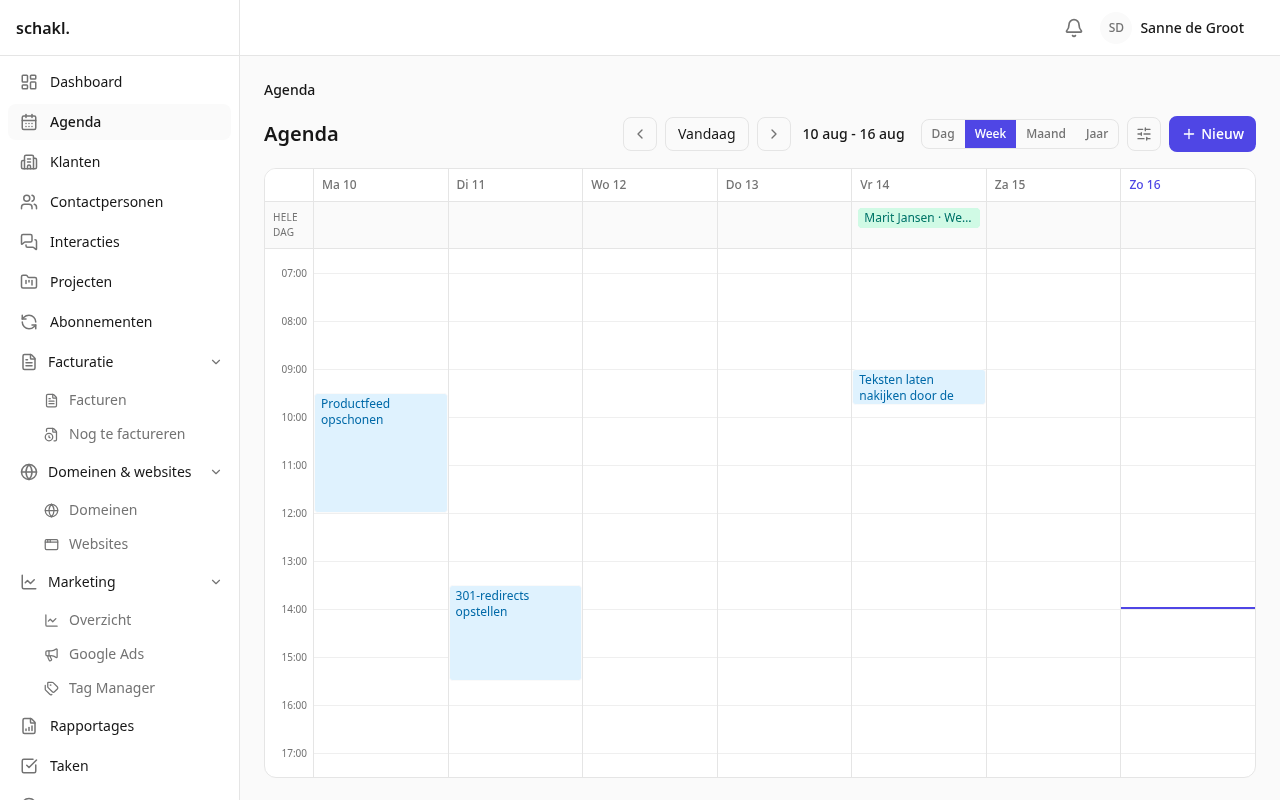
Ingepland werk, deadlines, wie er weg is en wat er in je Google Agenda staat zijn vier verschillende vragen die een week alleen samen beantwoordt. De agenda zet ze allemaal op hetzelfde raster, elk als een feed die je kunt verbergen, verkleuren of per persoon uitsplitsen.
Waar je het vindt
Section titled “Waar je het vindt”Agenda in het hoofdmenu. Vier weergaven (Dag, Week, Maand en Jaar), met Vandaag en de pijlen om te verspringen, en daarnaast een filterknop met alle feeds erin.
De weergave waarop je hem verlaat wordt onthouden, dus de agenda opent zoals je hem het laatst gebruikte.
De feeds
Section titled “De feeds”| Feed | Wat hij tekent |
|---|---|
| Ingeplande taken | Taakblokken, op het uur waarvoor ze ingepland zijn |
| Deadlines | De einddatum van een taak, als markering voor de hele dag |
| Teamverlof | Goedgekeurde en aangevraagde afwezigheid, per collega |
| Beschikbaarheid | De eigen afwijkingen van een freelancer op zijn basisweek |
| Feestdagen | De feestdagen die jouw organisatie werkelijk aanhoudt |
| Google Agenda | Je eigen gekoppelde Google Agenda |
Elke feed kun je uitzetten, verkleuren en, bij verlof en beschikbaarheid, per persoon uitsplitsen, zodat de afwezigheid van één collega een eigen kleur houdt terwijl de rest er samen een deelt. Die keuzes zijn van jou en worden bij je account bewaard.
Werk erop inplannen
Section titled “Werk erop inplannen”Een taak kan een ingepland blok dragen: een dag, een begintijd, een duur en voor wie het is. Dat blok verschijnt hier in de kleur van die persoon, en je kunt het naar een andere dag of tijd slepen; de taak gaat mee.
- Open een taak en geef hem met Inplannen een blok.
- Of druk op de agenda op + Nieuw en kies wat je toevoegt.
- Sleep een blok om het te verplaatsen. Blokken zijn versleepbaar; de chips die voor verlof staan niet, want zo’n chip is één voorval van een regel en hem verslepen zou de regel verplaatsen.
Inplannen is niet hetzelfde als boeken. Een blok zegt wanneer je het van plan bent; uren leg je apart vast, en een taak afronden biedt aan om de tijd te boeken op het blok dat ervoor was ingepland, zodat hetzelfde werk nooit dubbel geteld wordt.
Google Agenda, en welke kant het op loopt
Section titled “Google Agenda, en welke kant het op loopt”Is de koppeling met Google Workspace per medewerker gelegd, dan verschijnt je eigen Google Agenda hier als feed, en gaat wat schakl. inplant de andere kant op: goedgekeurd verlof en ingeplande taakblokken worden naar Google geschreven.
Een verloftype bepaalt zelf hoe zijn afwezigheid getekend wordt: als chip voor de hele dag, of als blok tussen de uren waarop iemand ingeroosterd stond. Dat is een eigenschap van het soort verlof en niet van één aanvraag (of een afwezigheid leest als “vandaag weg” of als “weg tussen 08:30 en 17:00” is elke keer hetzelfde antwoord), en de Google-spiegel volgt diezelfde instelling, zodat één afwezigheid nooit hier een uurblok is en daar een banner voor de hele dag.
Rechten
Section titled “Rechten”De agenda vraagt zelf geen recht: elke feed draagt het recht van de module erachter. Iemand die de uren van anderen niet mag lezen, krijgt dus gewoon een agenda zonder de teamfeed in plaats van een agenda die weigert.
| Feed | Wat erachter zit |
|---|---|
| Ingeplande taken, Deadlines | tasks.task.read, en tasks.schedule.write om in te plannen |
| Teamverlof | leave.request.read |
| Beschikbaarheid | leave.availability.read |
| Google Agenda | Je eigen Google-koppeling |