

Marketing
Elke klant heeft zijn eigen Analytics-property, Search Console-site en Ads-account, en die staan allemaal ergens anders. De marketingmodule koppelt ze aan de klant in schakl., haalt elke nacht de dagcijfers op en toont ze op de plek waar de rest van het klantdossier ook staat.
Waar je het vindt
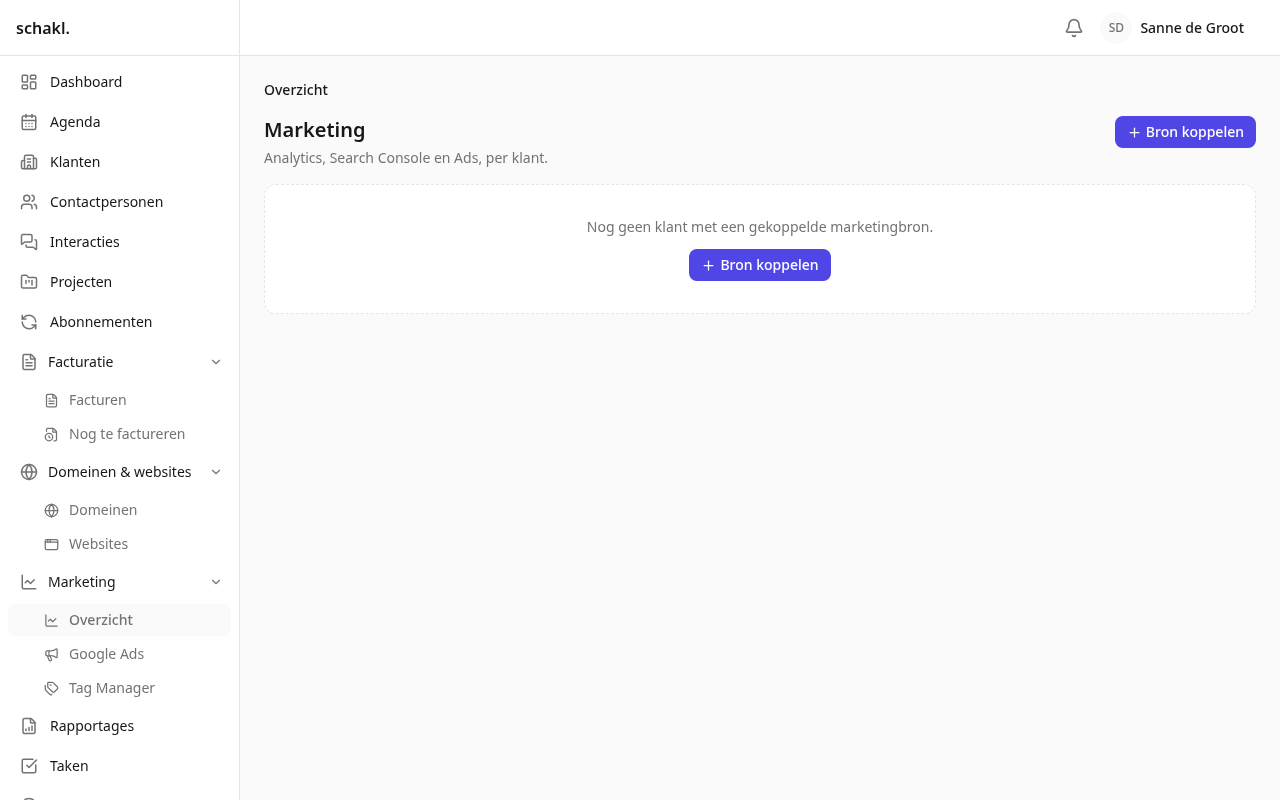
Section titled “Waar je het vindt”- Marketing in het hoofdmenu: kies bovenin een klant en je krijgt precies hetzelfde dashboard als op de klant zelf.
- Het paneel Marketing op de klantpagina, met daarboven een link naar het volledige marketingtabblad van die klant.
- Overzicht → Marketing: één regel per gekoppelde klant.
- Instellingen → Marketing: het Google Ads-ontwikkelaarstoken en de SE Ranking API-sleutel.
Marketing is een gelicentieerde module; je zet hem aan onder Instellingen → Modules. Zie Licenties.
Instellen
Section titled “Instellen”-
Zet de module Google Workspace aan en vul onder Instellingen → Google Workspace de OAuth-client van je eigen Google Cloud-project in. Zet in datzelfde project ook de API’s aan die deze module aanroept: Google Analytics Admin API én Google Analytics Data API (alleen de Data API laat de property-keuzelijst leeg terwijl de rest ingesteld lijkt), de Google Search Console API en de Google Ads API.
-
Vul onder Instellingen → Marketing het Google Ads-ontwikkelaarstoken in. Dat maak je aan in het API-center van je Google Ads-beheerdersaccount. Zonder token meldt de Ads-keuzelijst dat er een ontwikkelaarstoken nodig is.
-
Koppel je eigen Google-account: Instellingen → Mijn account, kaart Google-account, knop Google koppelen. Heb je het recht om marketingkoppelingen te beheren, dan zitten de marketingrechten in diezelfde toestemming: één keer door het scherm van Google, niet drie keer.
-
Open een klant, klap in het paneel Marketing het ⋯-menu open en kies Bewerken. Kies per bron een account in Analytics-property, Search Console-site en Ads-account. Heeft de klant meerdere websites, kies dan eerst bij Koppelen aan website aan welke site de koppeling hangt, of laat hem op Hele klant staan.
Wat je op het dashboard ziet
Section titled “Wat je op het dashboard ziet”Per gekoppelde bron een rij KPI’s met het verschil ten opzichte van de vorige periode, en een sparkline. Bovenin kies je de periode: Laatste 30 dagen, Deze maand, Dit kwartaal, Laatste 90 dagen of Laatste 12 maanden, telkens vergeleken met de vorige periode.
| Bron | Cijfers |
|---|---|
| Google Analytics | Sessies, Gebruikers, Nieuwe gebruikers, Belangrijke gebeurtenissen, Conversies, Betrokkenheid, Omzet |
| Search Console | Kliks, Vertoningen, CTR, Gem. positie |
| Google Ads | Uitgaven, Kliks, Vertoningen, Conversies, Conversiewaarde |
Onder elke bron staan de uitsplitsingen. Die worden live bij de bron opgehaald (en ongeveer een uur bewaard): Toppagina’s, Kanalen, Apparaten en Belangrijke gebeurtenissen per gebeurtenis uit Analytics; Topzoektermen, Toppagina’s en Grootste stijgers en dalers uit Search Console; Campagnes uit Ads.
De indeling die de klant ziet
Section titled “De indeling die de klant ziet”Op het dashboard staat Indeling bewerken. Daarin versleep je tegels, verberg je ze (verborgen tegels wachten in een strook eronder), hernoem je ze per taal, zet je uitsplitsingen aan of uit, kies je de Standaardgrafiek en verberg je met Tonen aan klant een hele bron. Wijzigingen worden direct opgeslagen. Deze indeling is wat de klant in het klantportaal ziet.
Onder Sleutelgebeurtenissen geef je elke GA4-gebeurtenis een naam die de klant begrijpt; de GA4-gebeurtenisnaam blijft de referentie. Een gebeurtenis die nog niet is langsgekomen voeg je toe op zijn ruwe GA4-naam.
Synchronisatie
Section titled “Synchronisatie”Elke koppeling draagt een status: Gesynchroniseerd, Eerste synchronisatie loopt, Synchronisatiefout of Verbinding verbroken, met de datum van de laatste synchronisatie erbij. Een nachtelijke taak haalt de dagcijfers op; een nieuwe koppeling krijgt daarnaast een eenmalige inhaalslag van ruim dertien maanden, zodat sparklines en de vergelijking met vorig jaar meteen kloppen.
Ontkoppelen verwijdert de historie niet: de koppeling wordt gedeactiveerd, en dezelfde property opnieuw koppelen zet hem weer aan.
Rechten
Section titled “Rechten”| Recht | Wat het opent | Standaard bij |
|---|---|---|
marketing.metrics.read | Marketingcijfers bekijken (paneel, tabblad, portaaltegel) | Beheerder, Medewerker, Klant |
marketing.link.manage | Marketingkoppelingen beheren, en Instellingen → Marketing | Beheerder |
marketing.overview.read | Het marketingoverzicht over alle klanten | Beheerder |
Instellen doe je per rol onder Instellingen → Rollen.
Goed om te weten
Section titled “Goed om te weten”- Een koppeling synchroniseert via het Google-account van één collega, en elk scherm noemt wie dat is. Vertrekt die collega, dan stopt de aanvoer voor die klant totdat iemand anders de koppeling overneemt.
- Een uitgezette API en een verlopen toegang geven allebei een foutmelding van Google, maar hebben niet dezelfde oplossing. schakl leest de reden uit het antwoord: staat de API niet aan in het Google Cloud-project, dan helpt opnieuw koppelen niet en wordt het ook niet aangeboden; ontbreken de rechten, dan is opnieuw koppelen wél de oplossing.
- Beheerdersaccounts (MCC) worden uitgeklapt. Google levert alleen directe toegangen; schakl loopt de hiërarchie na en biedt de onderliggende klantaccounts aan. Het beheerdersaccount zelf is nooit kiesbaar, want Google weigert daar cijfers over te geven.
- Bij een verlopen licentie gaat de module alleen-lezen: koppelen, ontkoppelen en de instellingen weigeren, en de nachtelijke synchronisatie staat stil. Paneel, tabblad en overzicht blijven de al opgehaalde cijfers tonen.
Verder lezen
Section titled “Verder lezen”- Rapportage: de maandrapportage die op deze cijfers wordt gebouwd.
- Klanten: het klantdossier waar het paneel op staat.