

Rollen en rechten
Een stagiair mag uren schrijven maar geen facturen zien; je officemanager beheert het team maar zit niet in de marketingcijfers. In schakl. leg je dat vast in rollen die je zelf samenstelt: een rol is een lijstje aangevinkte rechten, en iemand mag precies wat zijn rollen samen toestaan.
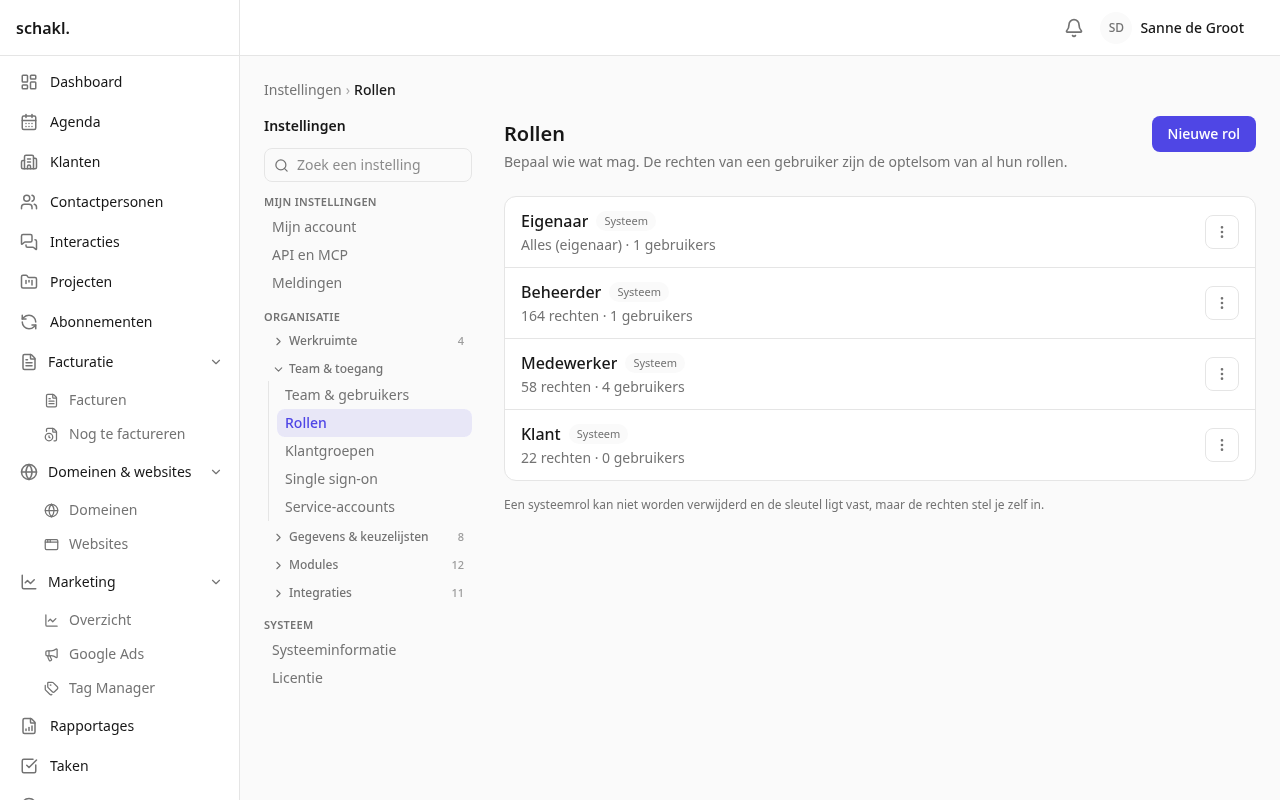
Waar je het vindt
Section titled “Waar je het vindt”Drie schermen, alle drie in de groep “Team & toegang”:
- Instellingen → Rollen: de rollen zelf en hun rechten.
- Instellingen → Team & gebruikers: wie welke rol heeft.
- Instellingen → Klantgroepen: welke klanten iemand überhaupt ziet. Dat is een andere vraag; zie verderop.
Hoe het optelt
Section titled “Hoe het optelt”Het scherm zegt het in één zin: “Bepaal wie wat mag. De rechten van een gebruiker zijn de optelsom van al hun rollen.” Iemand mag dus meerdere rollen hebben, en krijgt alles wat één van die rollen toestaat. Er wordt niets stilzwijgend afgeleid: een recht dat je niet aanvinkt, wordt geweigerd.
De vier meegeleverde rollen
Section titled “De vier meegeleverde rollen”| Rol | Wat de omschrijving zegt |
|---|---|
| Eigenaar | ”Volledige toegang tot alles.” |
| Beheerder | ”Beheert het bureau, de medewerkers en alle gegevens.” |
| Medewerker | ”Leest mee, werkt aan eigen taken, uren en verlof.” |
| Klant | ”Externe klantgebruiker: alleen lezen.” |
Deze vier heten systeemrollen. Ze kunnen niet worden verwijderd en hun sleutel ligt vast, maar de rechten stel je zelf in. Op één na: de Eigenaar houdt altijd alles. Het scherm legt uit waarom: “De eigenaar heeft altijd alle rechten. Daardoor blijft een fout elders herstelbaar.”
Beheerder start met elk recht dat er is, maar als een uitgeschreven lijst in plaats van een blanco cheque. Je kunt er dus vinkjes uithalen, bijvoorbeeld om facturatie bij één persoon te houden.
Een rol aanpassen
Section titled “Een rol aanpassen”- Open Instellingen → Rollen en klik op de rol.
- Bovenaan staan Naam en Omschrijving, per taal in te vullen met de taalknop ernaast.
- Daaronder staat Rechten: een uitklapbaar blok per module. Per blok kun je in één keer Alles aanvinken of Wissen.
- Onderaan staat één Opslaan voor het hele scherm.
De sleutel van de rol staat naast de naam in een grijs kadertje. Die is vast en verandert nooit mee met de naam.
Uit, Alleen eigen, Van iedereen
Section titled “Uit, Alleen eigen, Van iedereen”De meeste rechten zijn een vinkje. Bij sommige staan in plaats daarvan drie keuzes: Uit, Alleen eigen en Van iedereen, met de uitleg “Op wiens gegevens dit van toepassing is.” Dat is er omdat “mag uren bewerken” twee heel verschillende dingen kan betekenen.
Zo werkt het onder meer bij Urenregels bekijken, Uren schrijven en bewerken, Taken bewerken, Taken inplannen, Verlofaanvragen bekijken, Verlof aanvragen en bewerken, Contactmomenten vastleggen en bewerken, Uurtarieven bekijken en Personeelsdossier bekijken. Bij al die rechten staat een Medewerker standaard op Alleen eigen en een Beheerder op Van iedereen.
Bij Facturen bekijken ligt het anders: daar staat de Beheerder op Van iedereen en de rol Klant op Alleen eigen, want een klant hoort alleen zijn eigen facturen op te halen.
Een eigen rol maken
Section titled “Een eigen rol maken”Druk op Nieuwe rol en typ alleen een naam; de sleutel wordt daaruit afgeleid en ligt daarna vast. De nieuwe rol begint leeg, dus je vinkt zelf aan wat hij mag.
Handiger is vaak Dupliceren in het ⋯ menu naast een bestaande rol: dat neemt de rechten van die rol over in een nieuwe. Zo maak je bijvoorbeeld een “Senior medewerker” die net iets meer mag dan Medewerker, zonder de meegeleverde rol zelf te verruimen. Dupliceer je de Eigenaar, dan begin je alsnog leeg: zijn “alles” is geen recht dat je kunt uitdelen.
Rollen toewijzen
Section titled “Rollen toewijzen”Onder Instellingen → Team & gebruikers klap je een teamlid open. Daar staat Rollen met een vinkje per rol, daaronder Effectieve rechten (de opgetelde lijst, met per recht de gekozen reikwijdte) en één knop Rollen opslaan.
Zichtbaarheid per klant is een andere vraag
Section titled “Zichtbaarheid per klant is een andere vraag”Rechten bepalen wat iemand mag; klantgroepen bepalen over welke klanten. Onder Instellingen → Klantgroepen: “Beperk welke klanten een teamlid kan zien. Een lid zonder groepen ziet elke klant.”
- Een groep is een setje klanten. Vink je een teamlid aan bij één of meer groepen, dan ziet hij alleen de klanten van die groepen.
- Wie aan geen enkele groep is toegewezen, ziet gewoon alles.
- “Eigenaren worden nooit beperkt.”
- Een beperkt teamlid krijgt in Team & gebruikers het label Beperkte zichtbaarheid.
Je kunt jezelf niet buitensluiten
Section titled “Je kunt jezelf niet buitensluiten”Elke wijziging die niemand meer zou overlaten die rollen kan beheren, wordt geweigerd: “Dit is de laatste rol die rollen kan beheren; de organisatie zou zichzelf buitensluiten.” Dat geldt voor het uitvinken van het recht, voor het verwijderen van de rol en voor het weghalen van de rol bij de laatste persoon die hem heeft.
Ook mag niemand zonder rol achterblijven: “Elke gebruiker moet minstens één rol houden.”
Rechten
Section titled “Rechten”| Recht | Wat het opent | Standaard |
|---|---|---|
settings.roles.manage | Instellingen → Rollen: rollen en rechten beheren | Beheerder |
members.member.read | Instellingen → Team & gebruikers bekijken | Beheerder |
members.member.write | Uitnodigen, wijzigen, verwijderen en rollen opslaan | Beheerder |
companies.group.manage | Instellingen → Klantgroepen | Beheerder |
De Eigenaar heeft ze alle vier via zijn “alles”.
Goed om te weten
Section titled “Goed om te weten”- Zet je later een module aan, dan brengt die zijn eigen rechten mee. Die worden één keer toegevoegd aan de meegeleverde rollen, zodat een nieuwe module niet meteen onzichtbaar is voor je medewerkers. Rollen die je zelf hebt gemaakt krijgen ze niet: die vink je zelf aan.
- Een recht dat je hebt uitgevinkt blijft uitgevinkt. Er wordt nooit iets teruggezet.
- Knoppen die je toch niet mag gebruiken worden niet getekend. Zie je een scherm zonder de bewerkknop die een collega wel heeft, dan is dat een rolverschil.
- De rol Klant is de rol van een externe login. Wie die rol heeft, ziet standaard alleen de klanten waaraan hij gekoppeld is; is hij aan niets gekoppeld, dan ziet hij niets en zet Team & gebruikers er het label Ziet geen klanten bij.