

Taken
Taken zijn het werk zelf: wat er moet gebeuren, voor welke klant, door wie en wanneer. Het bord groepeert op de statussen die jouw bureau zelf inricht, niet op een lijstje dat wij bedacht hebben.
Waar je het vindt
Section titled “Waar je het vindt”Taken in het hoofdmenu. Daarnaast staat er een paneel Taken op elk klantdossier en een takenlijst op elke projectpagina. De instellingsschermen zijn:
- Instellingen → Taakstatussen: de kolommen van je bord
- Instellingen → Taaklabels: gekleurde labels
- Taken → Sjablonen: takensjablonen en checklistsjablonen op één scherm
Taken hoort bij de open kern van schakl. en heeft dus geen licentiesleutel nodig.
Het bord
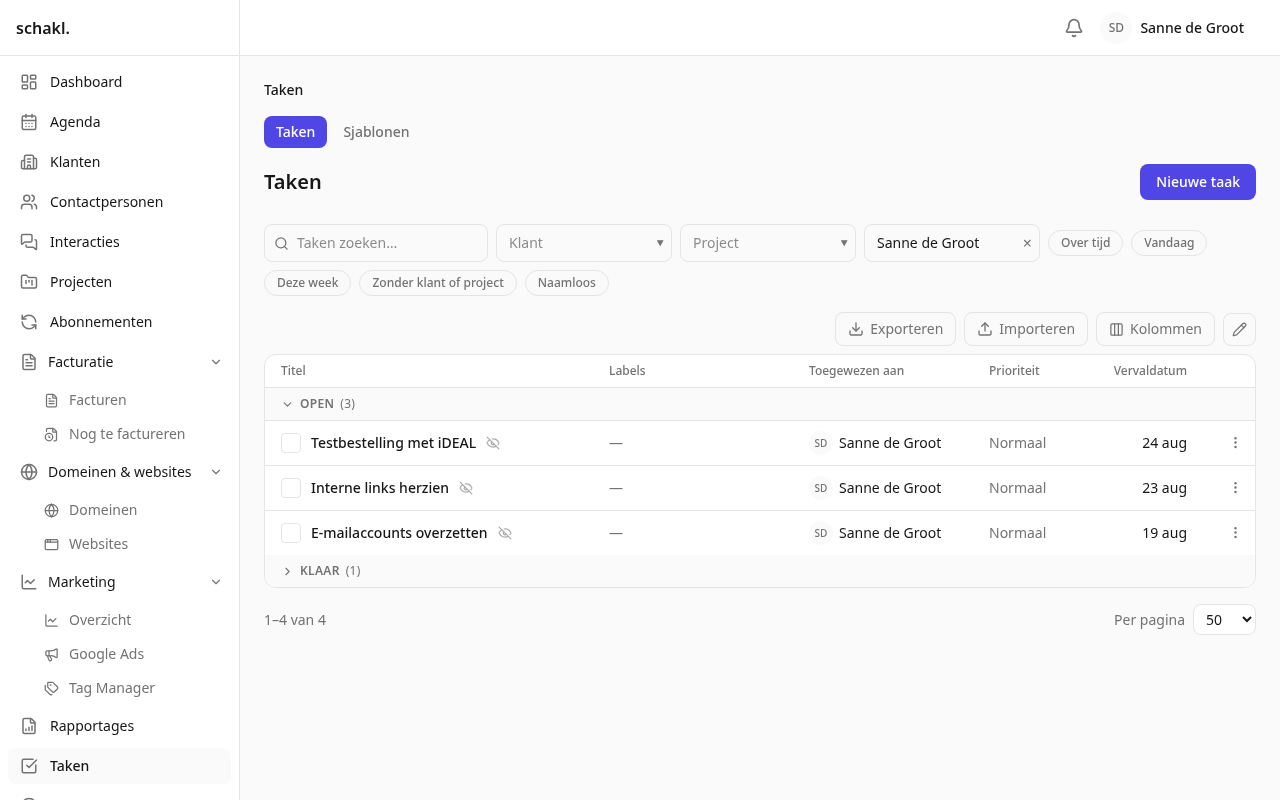
Section titled “Het bord”Open je Taken, dan zie je standaard jouw taken, niet die van iedereen. Wil je de rest zien, kies dan een andere toegewezene of “Geen” in de personenkiezer.
Filteren kan op klant, project, toegewezene, label en op deadline (Over tijd, Vandaag, Deze week), plus vrije tekst. Rijen zijn gegroepeerd per status; afgeronde statussen staan standaard dichtgeklapt. Kolommen kies je zelf en die keuze blijft bewaard; sorteren gebeurt binnen elke groep.
Met de ✎ zet je de selectievakjes aan en pas je een hele selectie tegelijk aan: status, toegewezene, prioriteit, project, klant en deadline. Rijen die geweigerd worden (bijvoorbeeld een taak die een reden voor de deadline nodig heeft) worden per rij gemeld; de rest gaat gewoon door. Nieuwe taak maakt meteen een taak aan en zet je op de taakpagina in bewerkmodus; een apart aanmaakformulier is er niet.
Statussen inrichten
Section titled “Statussen inrichten”Onder Instellingen → Taakstatussen hernoem, verkleur en herorden je de kolommen van je bord, of voeg je er nieuwe toe. Elke status heeft drie vinkjes:
- Afgerond: een eindstatus. Bepaalt wanneer een taak “klaar” is, klapt op het bord dicht en start een herhaling die op afronden staat.
- Standaard: hier beginnen nieuwe taken.
- Contactmoment vereist: deze status is alleen bereikbaar via een gelogd contactmoment.
Een taak
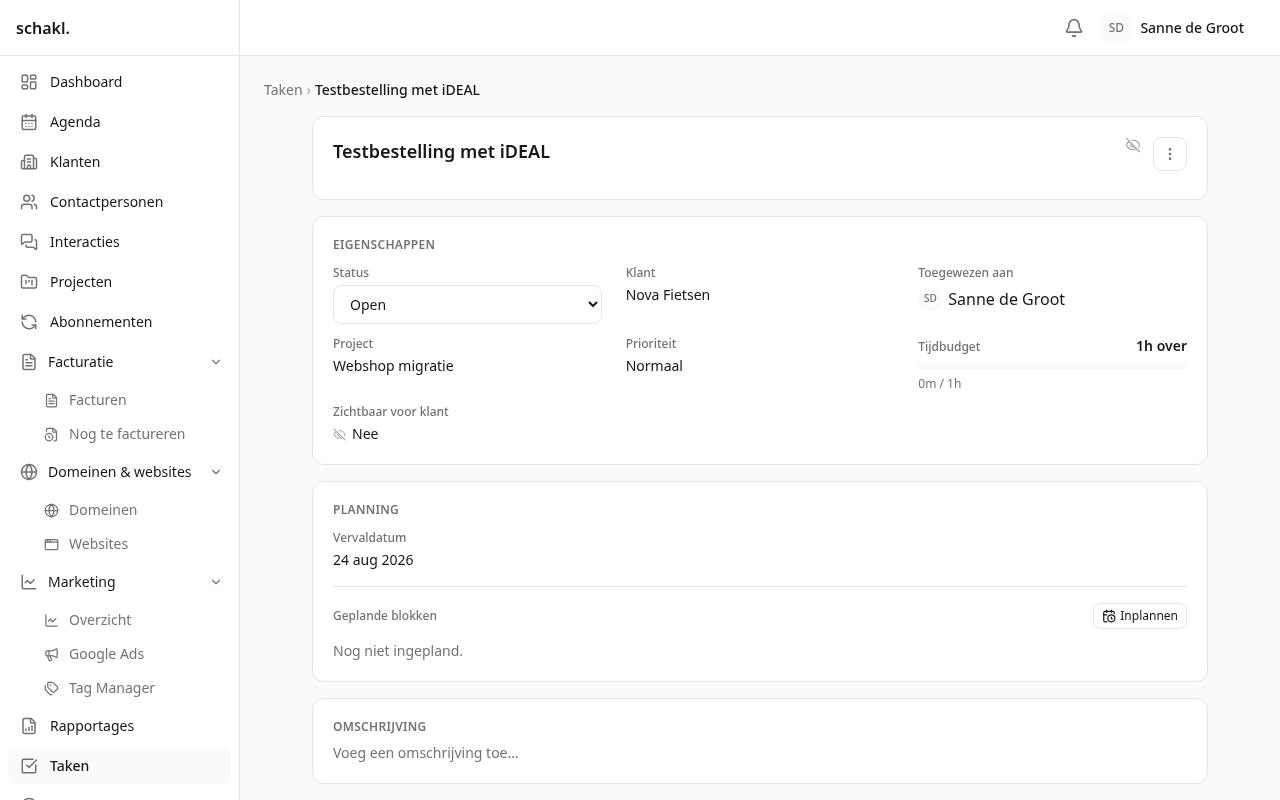
Section titled “Een taak”Op de taakpagina zet je met Bewerken de definitie open: Status, Prioriteit (Laag/Normaal/Hoog), Toegewezen aan, Project, Klant, Vervaldatum en Tijdbudget in minuten. Dat budget wordt getoond naast de uren die op de taak geschreven zijn, als “x over” of “x over budget”.
- Labels: gekleurd, organisatiebreed, en aan te maken vanuit de taak zelf.
- Checklists: meerdere per taak, elk met een omschrijving in markdown en punten die hun eigen omschrijving mogen hebben. Met Uit sjabloon haal je een bestaande checklist binnen; met Opslaan als sjabloon zet je deze in de gedeelde bibliotheek.
- Links & bijlagen: URL’s plus echte bestandsuploads.
- Reacties: met @-vermeldingen van collega’s en contactpersonen en
#-verwijzingen naar andere taken. Bewerken en verwijderen mag; een bewerkte reactie krijgt het label “bewerkt”. - Activiteit: alles wat er met de taak gebeurde, van aanmaken tot een verschoven deadline met reden. De naam van wie het deed wordt vastgelegd en blijft leesbaar als het account later verdwijnt.
Vink je het laatste openstaande punt af, dan vraagt schakl. of de taak naar de eindstatus mag.
Twee schakelaars die verder gaan dan de taak
Section titled “Twee schakelaars die verder gaan dan de taak”- Alleen afsluiten met een contactmoment: deze ene taak mag alleen naar een afgeronde status via een contactmoment dat als afsluiter is aangewezen. Los van de statusinstelling, dus één taak kan het eisen zonder de hele status.
- Zichtbaar voor klant: standaard uit. Staat hij aan, dan ziet een portaalcontact van die klant de taak en mag erop reageren.
Een taak kan ook aan een contactpersoon van de eigen klant worden toegewezen in plaats van aan een medewerker: “wachten op de klant”. Aan allebei tegelijk kan niet.
Inplannen op de agenda
Section titled “Inplannen op de agenda”Een deadline is niet hetzelfde als een moment waarop je eraan werkt. Onder Agenda → Nieuw → Inplannen (en vanuit het paneel Planning op de taak zelf) plan je blokken:
- Kies de taak; het tijdbudget en de deadline staan erbij.
- Kies Voor wie. Jezelf mag altijd; een collega alleen met het bijbehorende recht.
- Vul Datum, Starttijd, Duur (minuten) en eventueel een Notitie in.
- Het blok verschijnt op de Agenda en is naar een andere dag te slepen.
- Is het blok voorbij, dan biedt het Uren registreren. Dat maakt de echte urenregistratie aan en markeert het blok als geregistreerd, zodat je het nooit dubbel schrijft.
Eén taak mag meerdere blokken hebben; met de Google-koppeling aan komen ze ook in Google Agenda.
Herhaling
Section titled “Herhaling”Een taak kan Dagelijks, Wekelijks, Maandelijks, Per kwartaal of Jaarlijks terugkeren, in een van twee modi:
- Na afronden: de volgende taak verschijnt zodra je deze afrondt.
- Op schema: hij wordt automatisch op het interval aangemaakt, ook als deze nog open staat.
Labels en checklists gaan mee naar de volgende taak.
Sjablonen
Section titled “Sjablonen”Onder Taken → Sjablonen staan twee bibliotheken. Een takensjabloon is een set taken met per regel een prioriteit, Deadline na zoveel dagen, een tijdbudget, een toegewezene of Verantwoordelijke van de klant (die pas bij toepassen wordt bepaald), en een checklist. Toepassen kan Handmatig vanaf het klantdossier (Sjabloon toepassen) of automatisch Bij klantstatus: zodra een klant die status bereikt, verschijnen de taken. Ook een abonnementstype kan zijn sjablonen uitrollen zodra een abonnement voor het eerst actief wordt. Checklistsjablonen zijn herbruikbare checklists die iedereen aan een taak kan hangen.
Herinneringen
Section titled “Herinneringen”Eén keer per dag meldt schakl. wat over tijd is en wat binnen jouw eigen drempel valt; die drempel stel je per persoon in onder Instellingen → Meldingen, veld Bijna verlopen (dagen). Een taak meldt zich één keer per deadline en opnieuw zodra iemand die verschuift.
Rechten
Section titled “Rechten”| Recht | Standaard bij |
|---|---|
tasks.task.read | Beheerder, Medewerker, Klant |
tasks.task.create | Beheerder, Medewerker |
tasks.task.write | Beheerder (alles), Medewerker (eigen) |
tasks.task.delete | Beheerder |
tasks.comment.write | Beheerder (alles), Medewerker en Klant (eigen) |
tasks.schedule.read / tasks.schedule.write | Beheerder (iedereen), Medewerker (zichzelf) |
tasks.label.write · tasks.status.write | Beheerder |
tasks.template.write · tasks.template.apply · tasks.checklist_template.write | Beheerder |
“Eigen” betekent bij een taak: de taak is aan jou toegewezen. Een medewerker bewerkt dus de taken die van hem zijn en niet die van een ander. Alles is per rol aan te passen onder Instellingen → Rollen.
Goed om te weten
Section titled “Goed om te weten”- Een taak verwijderen neemt zijn reacties, checklists, links en ingeplande blokken mee. Al geschreven uren blijven bestaan; ze raken alleen hun koppeling met de taak kwijt.
- Import maakt altijd nieuwe taken aan. Taaktitels mogen legitiem herhalen, dus er is geen
eerlijke sleutel om op bij te werken. De kolom
assigneematcht op het e-mailadres van de medewerker enstatuswordt tegen jouw eigen statuslijst gecontroleerd. Exporteren kan gewoon; zie Import & export. - De tab Sjablonen verschijnt alleen bij wie ze mag beheren; een portaalklant komt er niet bij.
- Op het Dashboard staan de widgets Mijn openstaande taken en Openstaande taken per project / klant, en op de Agenda de feeds Ingeplande taken en Taakdeadlines (rood zodra iets over tijd is).
Verder lezen
Section titled “Verder lezen”- Projecten: waar taken hun budget en to-do-lijst vandaan halen
- Klanten: het dossier met het takenpaneel
- Import & export