

Facturatie
Facturatie maakt facturen en offertes in schakl. zelf, uit het werk dat er al staat: goedgekeurde uren, abonnementsperiodes en domeinverlengingen. Je maand hoeft dus niet nog een keer overgetypt te worden in een apart pakket, en wat één keer gefactureerd is, kan niet nog eens op een factuur belanden.
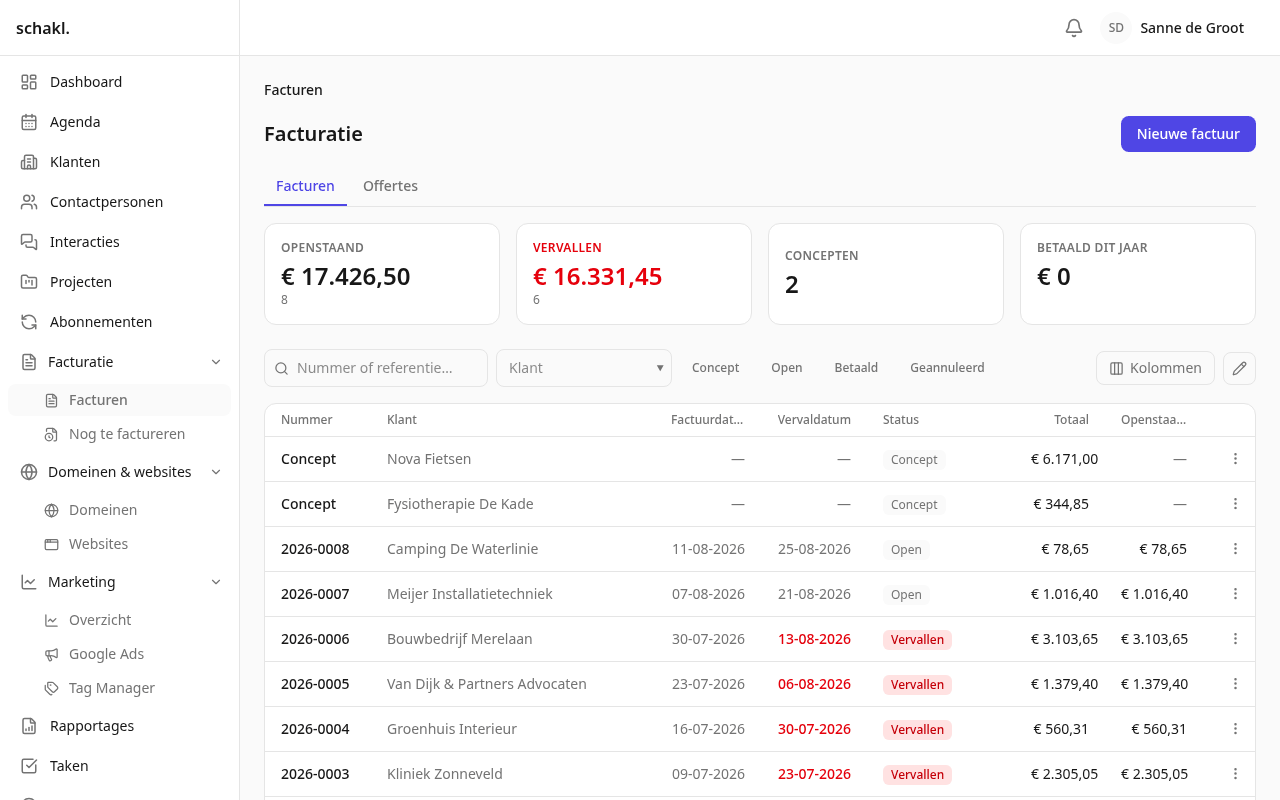
Waar je het vindt
Section titled “Waar je het vindt”In het hoofdmenu onder Facturatie: Facturen (met bovenaan de tabbladen Facturen en Offertes) en Nog te factureren. Wat je één keer instelt, staat op Instellingen → Facturatie, in de secties Bedrijfsgegevens, Btw-tarieven, Producten en diensten, Sjablonen, Nummering, Standaardwaarden, Automatisch factureren, Betalingsherinneringen en Boekhouding. Elke klantpagina heeft daarnaast een paneel Facturatie met de recentste facturen en offertes.
Facturatie is een gelicentieerde module. Verloopt de licentie, dan gaat hij alleen-lezen: bekijken, afdrukken en exporteren blijven werken, aanmaken en wijzigen niet.
Eerst instellen
Section titled “Eerst instellen”-
Bedrijfsgegevens: naam, adres, btw-nummer, KvK-nummer, IBAN en de rest. Dit staat op elk document en gaat mee in de UBL-export. Zolang Naam leeg is, weigert schakl een factuur definitief te maken.
-
Btw-tarieven: kies je Belastingland; zolang de lijst leeg is, vult schakl er voorstellen bij (voor NL 21%, 9%, 0%, Vrijgesteld en Btw verlegd). Per tarief zet je het percentage, de categorie, labels per taal, een optionele grootboekcode en of het het standaardtarief is. Vrijgesteld en Verlegd rekenen niets, wat er ook als percentage staat.
-
Nummering: Factuurnummerformaat (standaard
{year}-{seq:4}) en Offertenummerformaat (standaardQ{year}-{seq:4}), met de tokens{year},{yy},{seq}en{seq:N}voor voorloopnullen. Ook het volgende nummer en “Nummering elk jaar opnieuw beginnen” staan hier. -
Standaardwaarden: betaaltermijn (14 dagen), geldigheid offerte (30 dagen), standaardbtw-tarief, standaardsjabloon, standaard uurtarief en “Prijzen inclusief btw” (staat uit). Vul eventueel Producten en diensten met vaste regels die je met één klik op een document zet.
Een factuur opbouwen
Section titled “Een factuur opbouwen”Nieuwe factuur vraagt om klant, contactpersoon, factuurdatum, vervaldatum, referentie, valuta, documenttaal en sjabloon. Daaronder staat de regeleditor met vier secties, precies de banden die het document afdrukt: Uren, Abonnementen, Domeinen en Diensten en producten.
De eerste drie type je niet, die kies je: elke sectie heeft een knop met een teller ernaast (“Uren kiezen”, “Periodes kiezen”, “Verlengingen kiezen”). De keuzelijst toont wat deze klant nog open heeft staan, en de regel komt geprijsd en gedateerd binnen en onthoudt wát hij factureert. Periodes die al ergens op staan, worden wél getoond met het label al gefactureerd erbij; ze weglaten is precies hoe een dubbele factuur ontstaat. Alleen bij Diensten en producten vul je zelf een eenheid in. Btw wordt per tariefgroep over het hele document berekend en afgerond, niet per regel.
Van concept naar betaald
Section titled “Van concept naar betaald”- Definitief maken kent het nummer toe, bevriest de adresgegevens van de klant en zet de vervaldatum. Vanaf dat moment liggen de bedragen vast.
- Versturen opent een venster met Aan, Bericht (optioneel) en de schakelaar “Per e-mail versturen”. Vink je die uit, dan wordt het document alleen als verstuurd gemarkeerd.
- Betaling registreren vraagt om betaaldatum, bedrag, methode (Bankoverschrijving, Contant, Pin of Anders) en een notitie. Deelbetalingen mogen: openstaand is totaal min betaald min gecrediteerd.
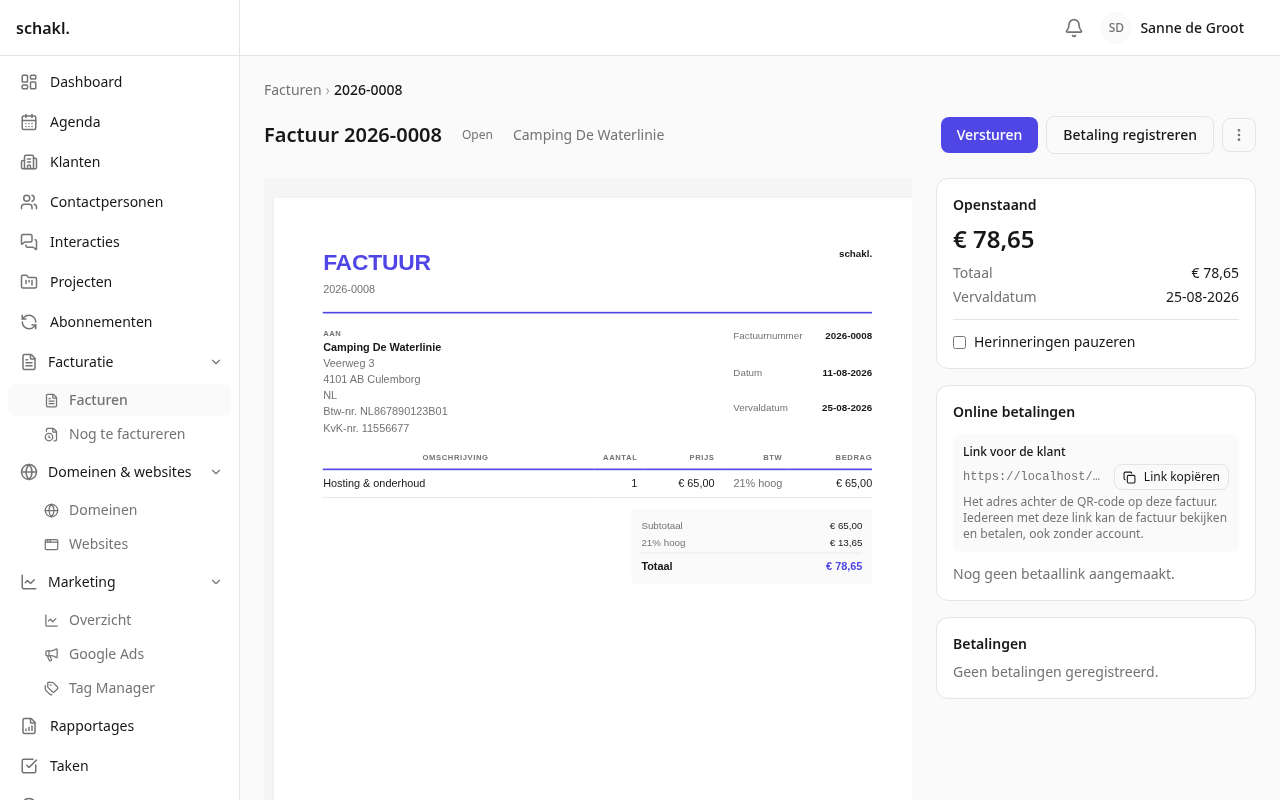
In het ⋯-menu staan verder Herinnering sturen, Crediteren, Factuur annuleren, PDF downloaden, Afdrukken / PDF en UBL downloaden. De status Vervallen wordt afgeleid, niet gezet: open, de vervaldatum voorbij, en er staat nog iets uit.
Offertes
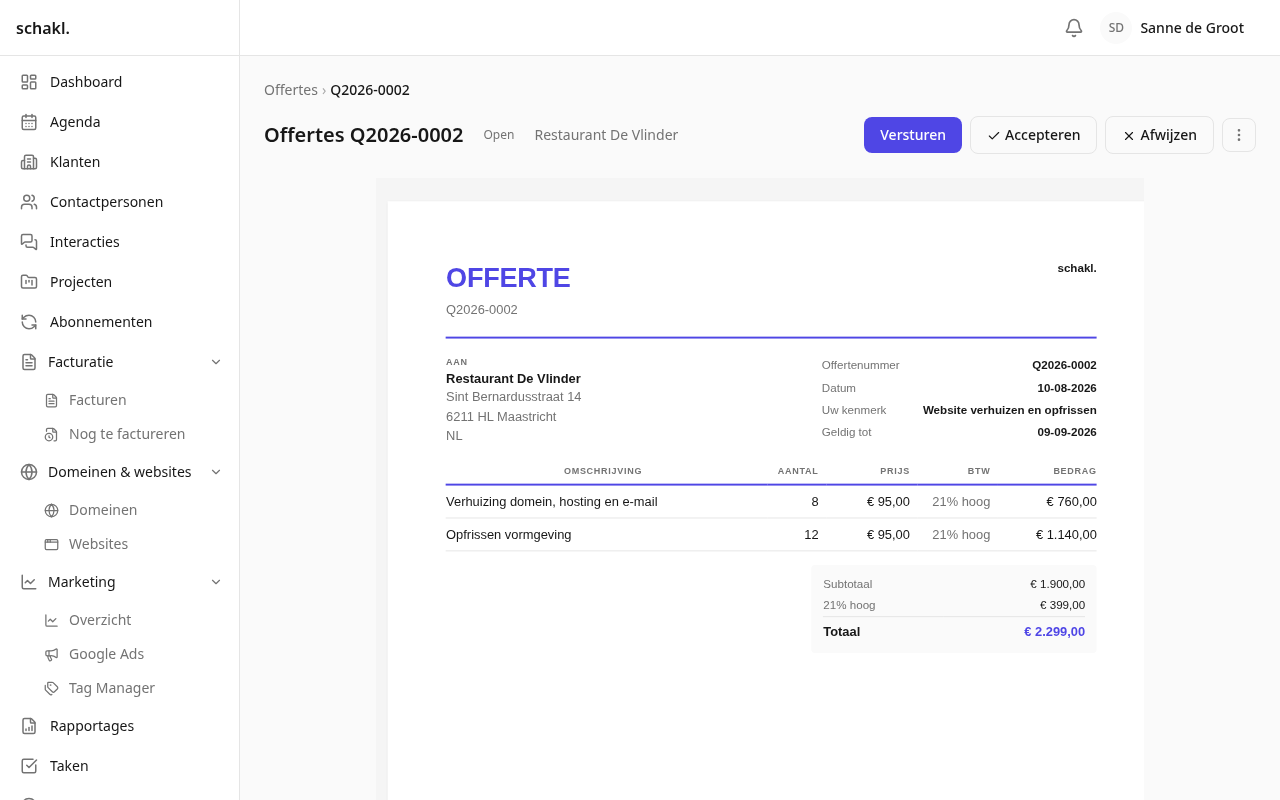
Section titled “Offertes”Offertes gebruiken dezelfde editor, btw en sjablonen (zonder de keuzelijsten: een offerte factureert nog geen uren en claimt nog geen periode), met hun eigen route: Definitief maken, Versturen, Accepteren of Afwijzen, en dan Omzetten naar factuur, waarbij de regels meekomen met de prijzen en btw waarop de offerte is geaccepteerd. Een open offerte verloopt vanzelf op haar “Geldig tot”. Verwijder je de factuur die eruit ontstond nog als concept, dan staat de offerte weer op geaccepteerd.
Corrigeren met een creditfactuur
Section titled “Corrigeren met een creditfactuur”Een definitieve factuur bewerk je niet, die crediteer je. Crediteren geeft je een conceptcreditfactuur met dezelfde regels en negatieve bedragen; wil je maar een deel terugnemen, pas dat concept dan aan vóór je het definitief maakt. Dekt de creditfactuur het origineel volledig, dan komen de gefactureerde uren, abonnementsmaanden en domeinjaren weer vrij om opnieuw te factureren; een gedeeltelijke credit geeft niets vrij, want niets op de regel zegt wélk deel van het werk het betrof. Was de factuur al betaald, dan blijft er een bedrag over dat terug naar de klant gaat: de knop heet daar Terugbetaling registreren.
Online laten betalen
Section titled “Online laten betalen”Op een openstaande factuur staat de kaart Online betalingen. Als medewerker maak je met Betaallink een betaalpagina aan voor het openstaande bedrag en geef je die door met Betaalpagina openen of Link kopiëren; de klant ziet op dezelfde plek Nu betalen. De status loopt mee (Wacht op betaling, In verwerking, Gereserveerd, Betaald, Mislukt, Verlopen, Geannuleerd) en zodra de provider bevestigt, wordt de betaling vanzelf op de factuur geboekt.
De klant kan op vier plekken beginnen: de knop in het portaal, de knop in de factuurmail, die in de herinnering, en de QR-code met de betaalregel op het document zelf. Alle vier komen op dezelfde plek uit, de factuurpagina in het klantportaal, en nooit op de betaalpagina van de provider: zo’n adres is een sleutel op papier, het verloopt binnen een kwartier terwijl de factuur blijft staan, en twee geldige ingangen naar één schuld leveren dubbele betalingen op. De knop in de mail is strenger dan de link op het document: die verschijnt alleen als er een provider gekoppeld is én de factuur nog te innen is. Is er geen provider gekoppeld, dan gaat exact dezelfde mail de deur uit als voorheen.
Je koppelt je eigen account onder Instellingen → Mollie: Account toevoegen, dan een naam, eventueel een leverancier, en je API-sleutel uit het Mollie-dashboard. Live of test wordt uit de sleutel zelf afgeleid, en Betaalmethoden toont wat Mollie zelf terugmeldt. Testbetalingen doorlopen de hele route maar zetten een factuur nooit op betaald.
Automatisch factureren en herinneringen
Section titled “Automatisch factureren en herinneringen”Onder Instellingen → Facturatie bepaal je hoe ver schakl een terugkerende factuur zelf afhandelt zodra een abonnementsperiode of domeinverlenging afloopt: Uit, Concept klaarzetten (de standaard), Klaarzetten en definitief maken, of Klaarzetten, definitief maken en mailen. Elk niveau bevat het vorige, en één abonnement of domein mag afwijken via “Instelling van de organisatie volgen” in hun eigen formulier.
Voor herinneringen zet je “Automatische herinneringen versturen” aan en vul je “Dagen na vervaldatum” in (kommagescheiden, standaard 7, 14, 30). Een dagelijkse controle mailt hooguit één keer per stap; per factuur kun je “Herinneringen pauzeren” aanzetten, en handmatig duwen kan met “Herinnering sturen”. Je e-mailkanaal moet ingesteld zijn. De drie mails die je klant leest (Factuur versturen, Offerte versturen en Betalingsherinnering) herschrijf je per taal onder Instellingen → E-mail.
Het document ontwerpen
Section titled “Het document ontwerpen”Instellingen → Facturatie → Sjablonen → Sjabloon bewerken opent een editor met een voorbeeld ernaast. Op Ontwerp kies je Klassiek, Briefpapier of Eigen HTML, plus accentkleur en logo. Op Indeling zet je onderdelen aan of uit en verplaats je ze (van Logo en Afzender tot Regels, Btw-overzicht, QR-code en Voettekst), met per veld een eigen label; verplichte onderdelen zoals nummer, datum en de btw-uitsplitsing mag je verplaatsen maar niet weglaten. Teksten bevat inleiding, betaalinstructies en voettekst per taal, Code de HTML (Jinja) en CSS van een eigen sjabloon, dat in een sandbox zonder netwerktoegang draait. Het voorbeeld op je scherm is exact de pagina die als pdf gedrukt wordt.
Nog te factureren, UBL en het klantportaal
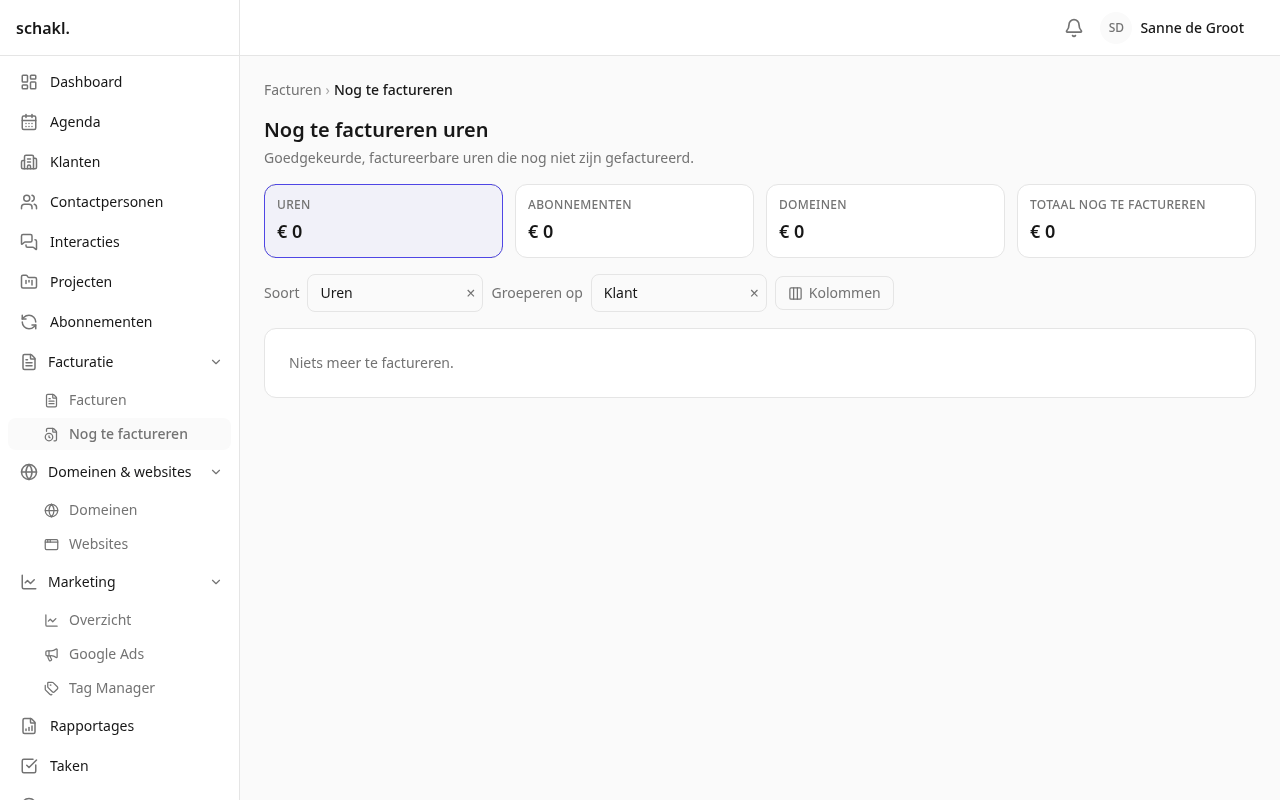
Section titled “Nog te factureren, UBL en het klantportaal”Facturatie → Nog te factureren toont alles wat nog open staat: vier tegels (Uren, Abonnementen, Domeinen, Totaal nog te factureren) die altijd het hele beeld tellen, boven een lijst die je filtert op Soort en groepeert. Uren groepeer je op dag, week, maand, jaar, klant, project of medewerker; het terugkerende deel op klant, maand of soort. Groepeer je op klant, dan staat er per klant een link Factuur maken.
Elke definitieve factuur download je als UBL 2.1 voor Exact Online, SnelStart, Moneybird of e-Boekhouden; dat is vandaag het hele boekhoudverhaal, want het scherm Boekhouding meldt zelf dat er geen live koppelingen geïnstalleerd zijn. Een klant met een portaallogin ziet ten slotte Mijn facturen: alleen de definitieve facturen van zijn eigen bedrijven, met dezelfde pdf die jij verstuurt. Concepten bestaan voor hem niet en offertes blijven intern.
Rechten
Section titled “Rechten”Bijna alles hieronder staat standaard alleen bij de rol Beheerder; een Eigenaar heeft
altijd alles, en een Medewerker heeft er niets van tot je het toekent onder Instellingen →
Rollen. Twee rechten kennen één uitzondering: invoicing.invoice.read en
invoicing.payment.link staan standaard óók bij de rol Klant, maar alleen in hun smalle
vorm, dus uitsluitend voor de eigen facturen van die klant.
| Recht | Wat het opent |
|---|---|
invoicing.invoice.read | Facturen bekijken. Kent twee dieptes: de smalle geeft alleen documenten, de brede ook bedrijfs- en bankgegevens, de prijslijst, de sjablonen en Nog te factureren. |
invoicing.invoice.write | Facturen aanmaken en bewerken |
invoicing.invoice.send | Facturen en betalingsherinneringen versturen |
invoicing.invoice.delete | Conceptfacturen verwijderen |
invoicing.quote.read / .write / .send / .delete | Hetzelfde voor offertes |
invoicing.payment.write | Betalingen registreren |
invoicing.payment.link | Online betaling starten |
invoicing.settings.manage | Facturatie-instellingen beheren |
invoicing.template.author | Eigen factuursjablonen schrijven |
De rol Klant krijgt bewust alleen dat smalle leesrecht en het starten van een eigen online
betaling. Een Mollie-account koppelen is een apart recht: mollie.settings.manage.
Goed om te weten
Section titled “Goed om te weten”- Definitief is definitief. Bedragen zijn daarna niet meer te wijzigen; corrigeren doe je met een creditfactuur. Het proces eromheen blijft wel bij te werken: referentie, opmerkingen, vervaldatum, sjabloon, documenttaal, wisselkoers en het pauzeren van herinneringen.
- Verwijderen kan alleen bij een concept. Een definitieve factuur annuleer je, en dat weigert zolang er betalingen op staan of er een creditfactuur tegenover staat.
- Een urenregel staat maar op één factuur, ooit. Verwijder of annuleer je een factuur, dan komen precies die uren weer vrij; een tweede factuur die dezelfde abonnementsperiode of hetzelfde domeinjaar claimt, wordt geweigerd.
- Documenten kijken niet mee met je instellingen. Een regel bevriest zijn btw-tarief, een verstuurd document de adresgegevens van de klant. Een tarief hernoemen of een klant verhuizen herschrijft nooit wat al ontvangen is.
- De opmaak volgt het document, niet de kijker, en een andere valuta mag: het document staat volledig in zijn eigen valuta, de wisselkoers dient alleen om de tegels te kunnen optellen.
- De QR-code staat standaard uit en verwijst naar de factuurpagina in het klantportaal, nooit naar een betaallink: zo’n link is een sleutel en hoort niet op papier.
- Facturen en offertes gaan niet per spreadsheet in of uit; de UBL-download is hun uitweg.